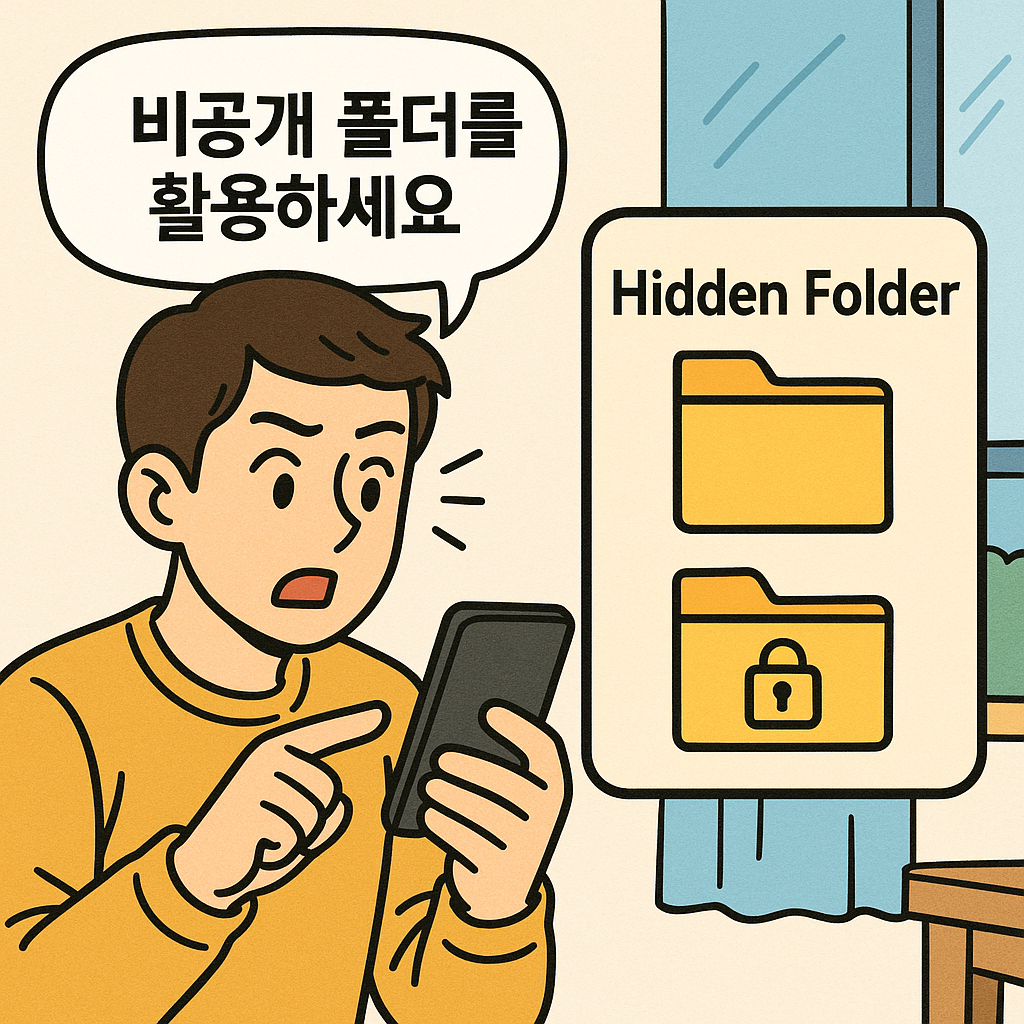
1. 왜 비공개 폴더 기능을 반드시 활용해야 할까?
스마트폰 내부에는 노출되면 곤란한 데이터가 많다.
- 본인 신분증 사진
- 금융 관련 캡처
- 업무 자료 PDF
- 가족·지인 정보가 포함된 파일
- 인증서, OTP 백업, 보안 토큰 이미지
문제는 이런 파일이 갤러리·파일앱에 그대로 노출되어 있다는 점이다.
누군가 스마트폰을 잠깐 가져가거나,
잠금이 풀린 상태에서 접근하면 그대로 볼 수 있다.
비공개 폴더 기능은 일반 저장 공간과 완전히 분리되어:
- 접근 권한 분리
- 삭제 보호
- 백업 제한
- 앱 전환 화면 숨김
- 캡처/녹화 차단
까지 적용되는 2단계 보호 영역이다.
2. Step 1 — iPhone(iOS) 비공개 앨범 기능 활용
① ‘숨김 앨범(Hidden Album)’ 활성화
경로:
설정 → 사진 → ‘숨김 앨범’ 활성화
→ 숨긴 사진/영상은 별도 폴더로 이동.
② Face ID 보호 추가 적용 (필수)
경로:
사진 앱 설정 → ‘Face ID 사용’ ON
→ 숨김 앨범 자체가 생체 인증 없이는 열리지 않는다.
③ 노트 앱으로 추가 암호화 (고급 방식)
- 사진 → 공유 → ‘노트로 저장’
- 노트 → ‘잠금’ 설정
- Face ID or 비밀번호 보호 적용
→ 비공개 파일/문서도 완전 암호화 가능.
보안 수준 요약
기능보호 수준
| 숨김 앨범만 사용 | 중간 |
| 숨김 앨범 + Face ID | 강함 |
| 숨김 앨범 + Face ID + 노트 암호화 | 최강 |
3. Step 2 — Android (갤럭시·픽셀 등) 기종별 비공개 폴더 기능
① Samsung ‘보안 폴더(Secure Folder)’ — 최상위 보호 영역
경로:
설정 → 보안 및 개인정보 보호 → 보안 폴더
보안 폴더 특징:
- 저장 공간 완전 분리
- 앱을 “두 개” 운영 (일반 버전 + 보안 폴더 버전)
- 캡처/녹화 제한 기능 존재
- 삭제·백업 제한
- 암호/지문 별도 설정 가능
추천 활용 파일
- 금융 앱
- 인증서/OTP 스크린샷
- 사적 사진/문서
- 회사 문서/계정 정보
② Google Pixel ‘Locked Folder’
경로:
Google Photos → 라이브러리 → 유틸리티 → 잠금 폴더
특징:
- Pixel만 제공되는 비공개 보관함
- 클라우드 자동 백업 없음 → 오프라인 보관
- 생체 인증 필수
- 파일 복사 없이 직접 이동 방식
→ 민감 사진 저장 목적이면 가장 안전.
4. Step 3 — 샤오미, 원플러스, 오포 등 기타 안드로이드
대부분 다음 기능을 제공:
- 앱 숨기기(App Lock / Hide App)
- 파일 금고(File Vault / Private Safe)
- 앱 이중화(Dual App)
활용 기준:
기능목적
| 파일 금고 | 사진·문서·녹음 등 보관 |
| 앱 잠금 | 금융/메신저 보호 |
| 앱 숨기기 | 앱 존재 자체를 숨김 |
5. Step 4 — 비공개 폴더 사용 시 추가 보안 팁
① 알림 미리보기 차단
→ 비공개 폴더 안 앱도 알림으로 노출되면 의미 없음.
② 자동 백업 OFF
→ 민감 사진이 Google·iCloud로 넘어가면 흔적 남음.
③ 위치 메타데이터 삭제(EXIF)
→ 파일은 숨겨도 촬영 장소가 남는 경우 존재.
④ 스크린샷 저장 경로 점검
→ 보안폴더 앱 캡처 금지 기능 활성화 필수.
6. Step 5 — "비공개 데이터 관리 습관" 체크리스트
항목상태
| 민감 파일은 일반 갤러리/다운로드 폴더에 남아있지 않음 | ✔ |
| 안전폴더·잠금 폴더에 정리됨 | ✔ |
| 생체 인증 활성화 | ✔ |
| 클라우드 자동 업로드 OFF | ✔ |
| 삭제 데이터 복원 불가 처리 완료 | ✔ |
7. 결론 — 비공개 폴더는 ‘숨기기’가 아니라 ‘분리 저장’이다
핵심 요약:
- iPhone → 숨김 앨범 + Face ID + 노트 암호화
- Galaxy → 보안 폴더 세팅이 최상위
- Pixel → Locked Folder로 오프라인 저장
- 기타 안드로이드 → Private Vault + App Lock 조합
- 중요한 데이터는 반드시 일반 저장 → 비공개 저장으로 이동
지금 스마트폰을 열어
📂 “보안폴더가 실제로 사용 중인지”
바로 확인해보자.
'스마트폰 보안' 카테고리의 다른 글
| 🔒 QR코드 피싱 링크 구별하는 방법 (스마트폰 보안 실전 가이드) (0) | 2025.11.26 |
|---|---|
| 🔒 스마트폰 키보드 입력 기록 추적 위험과 안전한 키보드 앱 선택법 (0) | 2025.11.25 |
| 🔒 스마트폰에 저장된 쿠키·세션 데이터 자동 삭제 설정법 (0) | 2025.11.24 |
| 🔒 관리자 권한 요청 앱을 구별하는 기준과 대응법 (0) | 2025.11.22 |
| 🔒 공용 충전기 이용 시 정보 유출 방지 설정 가이드 (iPhone & Android) (0) | 2025.11.22 |